维修网

 找回密码
 注册

QQ登录

只需一步,快速开始

微信扫码 , 快速开始

楼主: 无猜

十二款操作系统安装全程图解

[复制链接]

该用户从未签到

 楼主| 发表于 2009-1-7 13:41:49 | 显示全部楼层
红旗Red Flag Linux 4.1
( a8 H  @, X! B$ u% U% @+ ^4 r% n红旗Red Flag Linux 4.1篇:1 m# \6 c) @8 h7 \# ]9 l
Red Flag 大家可以在' `+ J" U( Q. x5 F% a

% T3 j3 O$ A6 N$ M这个地方下载到所有的版本(我这里用的是红旗Linux桌面4.1版RC1-第一张盘(系统安装盘))下载过来的不ISO文件。做成光盘,用光盘来引导系统,如果在安装之前对于自己的硬件不放心的可以到: G# T4 U- i" g  B
( a" [0 |7 a7 q+ b  r% u3 n  a
http://support.redflag-linux.com/ppd/product_user/hardware_table.php
& ]2 v9 u' g/ d' U/ B这里看下,所有的软件硬件兼容列表都有。其实在安装过程中你会感觉这和Windows没什么区别的,安装可以直接用光盘引导。& k, W; k" R0 w' `2 {& @
* s# |  T" }* U" p, |8 k2 A
000124947.jpg180.jpg
# D: n+ h: }5 b# u- l( B: A+ h: _' V: y5 h7 K% [3 l$ v" u- s
按下回车,进入下一安装步骤。
/ Y: u; r( i* L5 a. c$ G0 B. X0 v1 S2 ]* @7 [
000124948.jpg181.jpg ( \$ w  M& j) T  s7 W

, w; t) j' ?5 t8 k5 r# d' C如图所示,这是在检测系统硬件的配置稍等一会儿就会出现“Red Flag Linux Desktop 4.1”1 [( n8 d# X" D' y) B4 Q5 E: o

  x* B$ J3 ~& S
. a& \3 c& t) q( _4 Y4 T8 [
) A) S( `) K5 X( Q3 b7 H, l+ L  Z欢迎界面然后自动跳转到下一关语言选择(这里只提供了简体中文一种语言,看你选那个?)
3 R4 U& O0 j4 d# r: ]" |& m4 I& f# c7 S" ~
000124952.jpg183.jpg
' P+ r( q; I' Y6 H  S
2 F" y6 m& g; p$ y1 b  L下一步嘛许可协议了(呵呵我们当然得接受了,要不他不让你装哦!)
0 R% y5 b. J+ v  O' y' Q$ L, w' w) u) ^
000124953.jpg184.jpg
+ [3 D2 ]4 S7 M% Q8 m; i& o: Y4 u0 S6 c% j
这时候跳出来一个关键的地方“磁盘分区”,如果你是新的系统,建议你采用自动分区。
  @, }" u  l- x. ~# C& j
& a' N% W" Z0 q1 e; S1 U, Z

手机扫码浏览

该用户从未签到

 楼主| 发表于 2009-1-7 13:41:53 | 显示全部楼层
000124954.jpg185.jpg
$ w7 I- Y7 f$ j# D' b: M% l0 z& s( [( o6 s, T2 [
红旗2 h. ?! z4 s  I
会自动根据磁盘和内存的大小,
2 \6 N: D7 n9 t( d  `' X, ?5 J; a分配磁盘空间和Swap空间这时出现系统帮你分的区以及各分区的大小。
) {" [& `9 {, l4 f) M* D0 i6 n' ]8 o( T  _: y: M6 T
000124955.jpg186.jpg
4 h& b+ O" s+ |
+ r9 ~2 s& \3 j5 i  L这时候你还可以对他的分区进行手工调整)直接点击下一步。要求确认是否要删除分区。
! s& [  P6 A; B7 T% M1 V" Q
$ N0 u2 C: P# c+ P2 f 000124956.jpg187.jpg   Y' [0 F; \: E+ H$ v
( T* ?3 c6 R$ c% k: q" L3 y$ Y; z
这时候你的磁盘将会被格式化了。当然选择第一个删除所有Linux分区哦。他倒好心会弹出一个警告来要求再次确认。0 R! A2 \  k% E- H  }3 b4 S
* q+ p- [, M( p+ W* d" r( ~
000124957.jpg188.jpg
! j% p( ]( H+ I6 c  Y
& D9 B( _7 `& l0 ?+ O- k9 ]0 J因为Linux和Windows的文件系统不同不能共用。一般Linux用的是Ext3分区(当然这是红旗默认的格式)如果你的磁盘上还有其他系统哉者不想装在第一分区,应用DiskDruid进行手工分区。
, y+ U& s0 x( F" \" \, t0 ^* B% M4 U

该用户从未签到

 楼主| 发表于 2009-1-7 13:41:59 | 显示全部楼层
000124958.jpg189.jpg ( Z; Z/ e) H. m% [

, Q0 l% H+ l/ f4 `4 i% n5 I% c( v/ ^' }
000124959.jpg190.jpg ; m1 ?6 l+ k5 X; v) N( T' {

5 K8 ?( I& H: p8 `  \  b2 \, A7 `/ S7 g
000124960.jpg191.jpg
5 p- Y# A, N/ g: B$ m% O
2 z$ I# B  ?+ w0 r% Y. R从这组图我们已经很清楚的看到DsikDruid允许对现有的磁盘分区进行编辑,也可以进行对空闲的分区创建(我这里只有一个分区哦),注意这里要选择相应的:& {8 R: a* t3 Z1 a
1、挂载点(他指定了该分区对应于Linux文件系统的那个目录,Linux允许将不同的物理分区映射到不同的+ D* ~; \3 `2 h4 G4 c1 n
目录);
& h& C, x; b7 U0 G( U9 M; |2、文件系统类型(这里有Ext2.Ext3.Swap等这就有点像Windows下的FatFat32Ntfs一样)创建完系统分区后还要创建一个Swap(这个玩意怎么说呢?就好像Windows下的虚拟内存吧);2 H# ^  X+ A! S
3、大小(这里以MB为单位哦,根据经验Swap分区一般是物理内存的2倍,如果物理内存超过1G,那物理内存可以设置为2G)经过这一系列的折磨,终于OK了。* r! b$ O# u2 N$ ?6 F9 }1 k
. h* {+ f- n5 M
000124985.jpg192.jpg
$ V8 F  X, ~0 i5 W
; ^7 h% `/ `' L( [8 ?* |是不和前面的图一样哦?下来嘛,怎么办就看你的哦呵呵~~~
6 L! V, x5 `" X下一步我们要选择引导记录(这个东东就是你的电脑上跑几个系统的时候出现的引导菜单哦,当然我比较笨,只采用默认的)。
# b! o* u4 e( k: h" U6 p& B9 N. y/ r2 x: L  I  q- p

该用户从未签到

 楼主| 发表于 2009-1-7 13:42:00 | 显示全部楼层
000124992.jpg193.jpg 0 L8 Z2 @6 S) O4 X  }  A5 Z4 R% v1 m

; h; P  T/ s0 y9 b, Y: {; c) E9 T- `下来是个网络配置。
5 d/ {. |9 f+ T% G4 s
+ Y: h- m6 X) K 000124996.jpg194.jpg + r$ ?. X( n( A# `. }: s6 A' M

2 l* j% [0 J# c% t再下来我们要创建超级用户(Root)密码了,咦?!这个不就是Windows下的Administrator用户的密码么?呵呵!设定好了这些之后~开始安装了。
9 G2 g) y! t+ E* g4 s3 i6 Y6 r$ h( m0 G$ A% ~; {
000125050.jpg195.jpg 7 V8 b1 U+ s! X

: |3 V. G9 V2 l) C1 \耐心地等吧,做系统就是这样子。' c5 x* [/ I3 B4 J  o
6 }$ i8 E& M$ `6 X1 x
000125051.jpg196.jpg
% v- u, L9 h6 |, G$ }; m) c
) x6 O: }+ o5 J" T1 R7 [6 m, t9 M! H2 z! q' h

该用户从未签到

 楼主| 发表于 2009-1-7 13:42:01 | 显示全部楼层
000125052.jpg197.jpg
, k7 D; a% @) k8 H
- R" I. @6 x* c/ ?, ~# z7 c( z7 @  T3 Y" i/ [, Q: V/ R2 T) I& `
000125058.jpg198.jpg 6 I; m6 Q2 S  x9 G! e1 M3 t6 R

1 j5 y% y' F3 T1 |/ h& `, a
3 S5 [  {; ?) w% O& } 000125059.jpg199.jpg   \. `3 o( i* ^9 Y/ l0 {

% E! i2 }1 h8 N6 v1 D' e4 n  q! S8 x) {0 D) B# k) ^. S% ]
000125060.jpg200.jpg
! P& ~+ `' _- P) e& `7 Q  e
( K2 }! h& ]3 u6 G7 o2 _" h9 F! M6 z2 Z+ o7 L! F1 v" [

该用户从未签到

 楼主| 发表于 2009-1-7 13:42:02 | 显示全部楼层
000125061.jpg201.jpg
! H$ X: ]' v# A. e6 |$ v6 M8 P) T4 B

5 d3 e& D1 `& B 000125062.jpg202.jpg # S' u& b, d% o& W, Y$ D0 j# V

4 v7 k7 ]6 z1 X, A7 @  ~6 v
/ d8 t9 V, j0 o; {# f/ N7 u$ M 000125063.jpg203.jpg % |4 R1 @: K! c, \, R

7 Z  a$ s7 H$ B2 Y# t. S安装完成,下面的工作就是进入系统了。
4 e( @' ?8 D0 D3 u
( [; ]* N" d8 U: \, v 000125066.jpg204.jpg
7 ]! [. x' G8 H4 X' S: ]% a/ i# G" y6 L* b5 O
重启电脑,他会出现相应的自己的引导菜单(如果你在前面选择了多系统引导,那要先经过多系统引导以后才能出现)。& C: W' {8 D) m
. d4 R; J: ~3 a0 T$ V

该用户从未签到

 楼主| 发表于 2009-1-7 13:42:03 | 显示全部楼层
000125067.jpg205.jpg ; }* V" [+ k9 V9 e

4 k' e7 m, J5 S) {* s3 b2 j9 ]* x这三个,不说你们都知道是什么意思哦,安全模式,Desktop和字符控制方式。0 o% k' K/ l" e- @# y& j

# r0 u! \( f5 g/ ] 000125068.jpg206.jpg   _* h( i7 x5 O% ]; t
6 F/ o" F3 N% D* m3 B
启动成功,要求输入用户名,这时要输入的用户名是root,密码就是你在安装时候设的那个密码哦。我们可以看到这人和windows很像,我们也很容易上手。* I7 |. b) C8 @: Q3 b

: N* w8 ]9 i/ w* c1 { 000125069.jpg207.jpg * P) B# l. j9 R: C
7 E2 V8 ?- y. A! d; R
& @" Z1 H( i* j5 V9 y" t
000125070.jpg208.jpg
/ p; g  d3 X" d5 G5 u3 A: `$ b0 Z2 Y# c: x0 N; [3 \
! |7 v1 d/ F, c! J+ }0 T& J

该用户从未签到

 楼主| 发表于 2009-1-7 13:42:03 | 显示全部楼层
000125071.jpg209.jpg
' e# f3 z6 I3 f. J* e+ J4 s2 ?1 S. N* a2 B# n
2 K7 M  p0 J  E! o$ g# O8 C  f4 [
有几点建议:! B% b" L2 P2 b. }( ]' t
1、红旗4.1为光盘安装版,如果没有刻录机还想玩这个系统的朋友,建议用4.0里面的硬盘引9 `* d1 n$ M' q) ]" @# {1 e0 O5 g* U
导安装文件。' D; z/ b/ W  P4 k
2、没有一定linux系统程序使用经验的朋友,建议在使用前,先学习一下这个系统的基本操作和基本语句。
+ ]7 E6 u$ C% s7 @5 d3、在分区的时候,要慎重,这里我推荐你在WINDOWS里先用魔术分区把分区做出来,然后直接安装。
( X/ A9 I5 [7 ]3 @9 ~4、就是上网和一些驱动的问题,要处理好9 H0 W3 L! `0 Y, [# U

4 i& M$ r: m: e# Z% o/ b$ [9 ?# u2 z2 W0 ~
/ e) {  ]& F, |1 F( c
共创Linux co-create 1.0.3
' ?3 @) f8 X3 o% s. U  O共创Linux co-create 1.0.3篇:
; ]# ]& L  D$ p3 O5 X! O前提∶你的光盘能直接启动,推荐使用光盘启动安装。 - k4 V  d4 f$ @  ^
7 D. o, N$ ~1 i1 n+ v
一、准备工作:& T6 G) f3 @! k* D& v$ t

! M# Q8 m; D6 ]# S: h6 b1.安装前记下每个分区的大小,便于选择分区时核对,以免操作错误,丢失有用数据。$ f5 t3 r( |, S9 B1 w" A' A
% A2 q- y3 v5 O/ z( l
2.准备共创Linux桌面系统co-create 1.0.3安装光盘一张。BABY-i386-disc.iso官方免费下载地址为∶
2 A( F7 Z4 V: o
* a# U$ t6 O* _! A* Y  j5 O- t, z) z: ?5 L% j, L/ k
MD5:632e3543e5eb73206138c7545527c3426 C1 g! w, [/ v% m2 b4 [$ z$ Y
  p# m: E& [* F* M3 y5 v
3.留一个分区给co-create 1.0.3系统安装用。我留D盘ext3文件系统,安装时安装程序将格式化该分区,,如果有重要数椐请备份。

该用户从未签到

 楼主| 发表于 2009-1-7 13:42:09 | 显示全部楼层
二、共创Linux桌面系统co-create 1.0.3光盘安装
7 C' x+ A+ n  _5 Z- D, T ) }. h- K* L  U* J+ a) V
将光盘设为第一启动盘,放入安装光盘,重新启动电脑,如果你的光盘能自动启动,将出现如下图所示:
; H  |7 y& r" ?" X % q2 g' v' S8 s; K

' i7 T3 }9 n6 B- ^; ~8 @6 ` 000125093.jpg210.jpg
( P" f# t1 l& ?; t3 K; u# ^; y
9 @. ~4 d. b! S" r安装程序正在启动,要用文本方式安装,请输入linux text后回车;这里我选用图形方式安装,直接回车(如不操作10秒后自动进入图形方式安装)。9 i! C' l+ f4 A" Z. }) o$ J

+ h2 N6 G+ p& r$ |
% R' S! t, h8 C( _# F4 w7 o 000125094.jpg211.jpg 0 L+ s* P9 @) i6 y. m. ^0 R

% }3 C& ]+ ?) O) M
& q" u' ?6 ~1 X* Y  W( F" W1 ?
9 I2 v9 l" o- U; V* b 000125095.jpg212.jpg
7 I% k- A7 T5 {' ?2 S, E" q$ T2 ?0 G0 |0 ~5 A( `$ C& r% h
版权声明/ i. ^! Y5 N! ?) O, g% Z. t
,用鼠标在“同意”5 Q' {) r! i" O. ~- Z7 S
前面点击,使其选中后,“下一步”按钮会由灰色的不可操作状态变为白色可操作状态,然后点击“下一步”按钮。
( q/ _2 u) e5 ?& Y2 f+ L8 G8 [! Q4 U. y4 F( x6 G
000125096.jpg213.jpg - V$ L+ O: n. [, I) e  G1 f1 T

! n: Y1 W3 x# N! j8 _: H, @1 T这里要特别注意了,图中将
$ I4 I; L" J4 s: ]- X8 I# J6 H列出你硬盘的所有分区: J/ }  X0 X( y
列表(我这里有4个分区,其中第三个分区为swap文件系统大小为252M的分区没有显示),只细考虑清楚你将用那个分区安装co-create 1.0.3,因为该分区将被安装程序格式化(会有提示),也可勾选“高级分区模式”进行下一步的高级分区设置。用向上或向下箭头键选择安装所用的分区后点击“下一步”按钮。5 l: c* y5 P7 q. ~4 E* r

# L0 G" s6 }- n
' i9 B1 e% s  F3 C

该用户从未签到

 楼主| 发表于 2009-1-7 13:42:11 | 显示全部楼层
000125097.jpg214.jpg
+ Z2 ^' N- f% P% s' M8 O/ y! O# z' H; v, a& F
提示即将格式化选定的分区。如果选定的分区原来是FAT32文件系统格式的,安装程序将删除该分区再创建Linux格式的分区;如果选定的分区原来是Linux格式的,安装程序将会提示格式该分区;点击“格式化”按钮。/ D# i& H& z0 Z) G
- ]1 e) m$ ]1 e4 k! N

/ [2 P) c  I" q% F! x4 H 000125098.jpg215.jpg 4 C, J8 E: c' s/ {; {1 i& K) O) z- n
3 [2 ?5 a9 Z9 A: o' K9 q0 f- D* ^) ~( k& n
安装程序开始格式化选定的分区。; y1 S) ~. L4 g1 F: E5 w4 V
2 E. O3 b. V* b4 m

% e8 x' `& l/ K5 A 000125099.jpg216.jpg
$ q; {7 b1 C! r. j' c& D
! P( Q$ J- r7 x% _& x! U& j(光驱差一点的经常在这里死机)正在将安装映像
( K$ @0 _8 l# l6 w, a传输到硬盘。  F' `8 m( T. O  |

& W) |" Y" T) w: a 000125100.jpg217.jpg
. h' C4 G0 a: e  u0 w5 F8 v" W
8 P6 y( u1 w' J  [6 t0 z正在筹备RPM传输,很快出现如下图。% A( X& Q9 P) Q2 N5 A
8 X% m5 x% ~- y, P) g8 r: _
0 w$ }& b* K( b$ u* k) n' U/ U. J

该用户从未签到

 楼主| 发表于 2009-1-7 13:42:14 | 显示全部楼层
000125101.jpg218.jpg , M# m7 R# a+ ?

# p. t3 {! o7 ^$ m& d正在开启安装进程。  ]' s' d  U* ]3 {5 B5 b

: r/ @' u% n1 Z3 Q% ^  c
1 h* q" r; V+ a" `* O) b0 }9 e7 c8 p' P 000125102.jpg219.jpg
, |0 w4 p) I3 t; Y. L1 }9 L3 p
0 |! @! y* |; u; u  ?" x正在进行安装筹备。$ l0 F" O; c* O5 p; M1 d

5 e, D/ b$ e4 w) i1 f! }: \/ r6 l5 R: T$ j! q4 U
000125103.jpg220.jpg
, n2 g+ ?# y- S0 I% V
! \) U, R% }  \2 t% Q正在安装,这个过程所用时间最长,等待文件复制完成。; F$ @! T0 z3 ]9 x
1 ^6 C% {% |3 @+ o) |
000125104.jpg221.jpg 3 A* D( B& P  M' J

( c* o8 x* b7 [* [2 @) g# w正在安装引导装载程序,安装完成后将出现如下图所示界面。
9 Y5 o0 L& Z' _/ R
$ q. K3 a3 d8 m/ M
) y4 N# Y& K- o5 u: @( ]3 {! t! b

该用户从未签到

 楼主| 发表于 2009-1-7 13:42:15 | 显示全部楼层
000125105.jpg222.jpg
. s: D2 N; k, H" G8 b" V
, N5 c( e- ]4 u提示取出软盘或光盘,然后按“下一步”来重新引导系统,点“下一步”后计算机将重新启动。
  B  v9 P( }3 m4 @/ I1 I' `. I# B2 ~4 x4 _  b+ W
000125107.jpg223.jpg
* ~( w" i, K7 z7 \/ r. F! V# i# x% l# H
启动选择默认是正常启动到共创Linux桌面系统co-create 1.0.3,第二选择是启动到共创Linux桌面系统co-create 1.0.3安全模式,如果你还有其它Windows操作系统,可选DOS项启动进Windows。
2 \. k- M2 X9 F* t( u! _1 L: m- L ) `5 l. k7 V& z0 X/ o; c

, U8 n6 ]. u5 S6 i' m, Y, ` 000125108.jpg224.jpg - v( X0 ^, j: ~
; d' y3 j; v2 f9 h. o: j$ s
类似XP的启动画面,在这里可能进行初始配置,会停留一段时间。
9 e- n( O8 m3 u9 b3 H1 J   Y/ n4 A9 z' i/ ^3 q% C0 M

5 ]8 P* v" {, R: \) q7 r# F 000125109.jpg225.jpg
' c2 w/ y0 J8 c* ^. h' ^* U2 b2 W8 Y& F% q' l+ m
输入用户名,默认的用户名为root,输入root后回车。
$ u- S/ X& Q* h9 a, y# [! l ; L; B$ M$ n5 f, R
9 P7 G/ L4 m5 \9 `

该用户从未签到

 楼主| 发表于 2009-1-7 13:42:17 | 显示全部楼层
000125110.jpg226.jpg
/ |* U4 v' U+ S! F: ?9 n( Z9 w' M% [8 N, J3 y
默认的高级管理员帐号是没有密码的,直接回车即可。+ g& a4 S) m4 r! u. s
9 _4 _0 T6 V$ J2 k8 R4 D

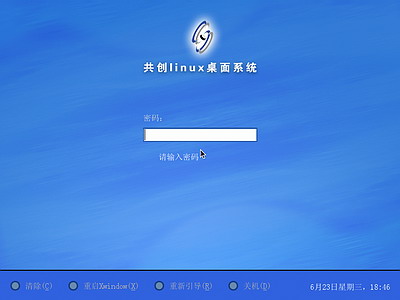
- F, g0 t& d7 B3 i) o/ _: M/ } 000125111.jpg227.jpg
) T: ~2 e2 T: k# C# H2 X, X  x& r
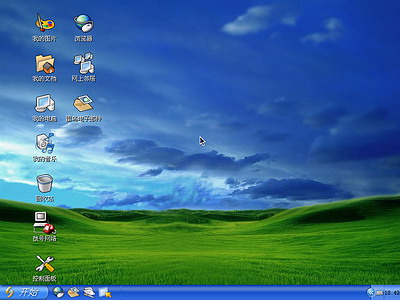
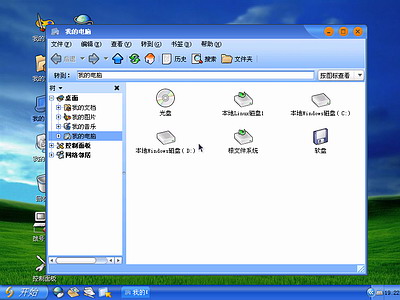
' j+ B$ `! x( s; t9 B+ n啊!共创Linux桌面系统co-create 1.0.3已成功启动。从桌面上看与Windows相似,真正是提高了易用性,双击我的电脑,看一下结果。1 Z* H( A& l: w. h$ u, d* j7 v
' \3 R! f9 O  h( y* S; c/ t6 ?2 L

* |: v% d! o" c 000125113.jpg228.jpg
7 T5 ^4 J! O! Y6 Y8 x& g$ |
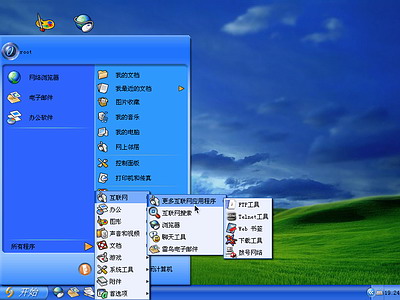
" e1 v( u  M! l4 `7 D2 W# E能自动挂载分区,再点开始菜单看一下。
! H- i8 e- w, J2 y
2 j. z0 m; D2 D2 n2 L0 ]
$ G3 Z! Q3 _2 f9 s; T" j 000125114.jpg229.jpg
4 e# c) J6 U$ O! R8 R9 J2 X7 s
5 C5 Y6 t9 V$ g1 ~+ Y& w% q看来大有用处,会有更多人喜欢的。7 A9 n3 y5 h/ t& g: Z

& W8 m5 i8 [) P, T  Q ! s  R1 w9 o3 l
三、卸载共创Linux桌面系统co-create 1.0.3系统的方法∶, S: x% I) u" S' z# n: n( {/ @3 {

% d+ ?! ~+ @4 S, m, [7 z: \进入DOS,在“A:>_”提示符下,输入“FDISK/MBR”后回车,重写硬盘的主引导扇区,即可删除co-create 1.0.3系统的启动引导菜单,如果你原来是Windows XP与co-create 1.0.3双系统,重写硬盘的主引导扇区后再次重启动电脑时只有Windows XP的启动菜单了。
6 \! j. @& _0 U# W7 u: C$ u 删除co-create 1.0.3系统的启动菜单后,再删除co-create 1.0.3系统文件即可。
  t1 I% `0 x( x4 b- L0 e
" n. G) L: p2 W5 _" `
6 |% l% _( g( ], H8 }6 B* N共创Linux co-create 2005# d9 ]) m* T, \4 E
共创Linux co-create 2005篇:
) \. A+ R) b# C$ T. n北京共创开源软件有限公司在2004年10月25日发布Co-CreateLinux2005版操作系统,这一版本是Co-CreateLinux 3 w( I4 @: x- \0 @' p. o! Z
1.0.3的后继版本,它是一个全新的版本。 : P' U( Y# l* U  ?# b# V
共创桌面Linux 2005(ISO镜像文件)下载地址:% v! a( C( E4 v
* f9 \" f' {  t% u

$ [' o6 A( W% |0 L
) _( w9 W; J  o; ^9 M. B8 C& O 一、共创桌面Linux 2005安装
0 e- d4 K8 Q& k, T, A ; ~8 \0 f5 s' L2 C& ]! A% t$ y
将光驱设为第一启动盘,放入“共创桌面Linux 2005版”安装光盘后重新启动电脑,如无意外,即可成功从光驱引导。. u# U! g. Q! [' h  {0 O# k- ^, J, m

2 h' X! J! `( @+ ~

该用户从未签到

 楼主| 发表于 2009-1-7 13:42:18 | 显示全部楼层
000125118.jpg230.jpg 2 e, F& y6 [0 r/ h" l

' l( n' ~+ [8 y' u. K$ v( w按回车键后开始启动安装程序,(如不按回车键,10秒后自动启动安装程序)。+ k7 @& v" s1 A% F. V+ ?
& Z8 N  o- l7 Z1 ?) ~4 l
000125119.jpg231.jpg
; g! A4 |4 S1 J4 O& Q- L% S8 F' M  S, l8 b6 j  V

! o& V. o/ ?) L* L8 L果显卡驱动找到了,很快出现如下* K- I9 D8 A1 D1 ~
图所示画面。否则不知能否进入图形界面。8 K4 W* K& f& ~7 e

) ]' o% z! c9 E
: t( k& K5 z5 H0 C 000125121.jpg232.jpg 5 f5 y2 [3 c8 Z8 m

3 ^+ `6 W. N3 f" u+ [# {0 \点击“下一步”。
/ a' J" v: G0 W8 w1 L 0 ~# u+ j/ I+ P+ \

( t1 Y" ^) ~$ ?* l3 @ 000125122.jpg233.jpg ! ~0 c9 R" d0 A- A

4 b5 f1 Y$ _% C/ C, V8 q( A, g认真阅读协议后,在下方“同意”前打勾,这时“下一步”按钮变为可操作。
7 X3 y& A0 K% c# n" M- g , C8 _) F0 l# C" M; f

' L. g2 p8 `7 ]. a( N; i

该用户从未签到

 楼主| 发表于 2009-1-7 13:42:19 | 显示全部楼层
000125124.jpg234.jpg
- o% A2 ^& ~' ?) [  E( l# x$ `% y5 T
点击“下一步”按钮继续安装,将出现选择安装分区画面。- X: {  v8 j4 i2 w3 k

8 \7 k! F3 u' N3 C' ]+ L1 V% d 000125132.jpg235.jpg
' P# n- e0 k) r9 q
5 S( F4 O3 |/ ^; z# ?上图中选择安装分区,有高级分区模式和一般模式。安装Linux系统一般要用一个系统分区和一个交换区(或几个分区),这里我准备用第二个分区(D盘即hda5)做系统分区,用第三个分区(E盘即hda6)做交换区。
  e/ H- {* s3 I/ [, c5 C 这里,暂时不用高级分# D3 e/ O7 n7 t7 ~* ^) ]
区模式,用鼠标点击选9 I4 s2 W4 G8 ^  y7 d
择第二个分区(D盘即hda5)来安装。
5 o  a* [; V$ ~. L: s0 m7 [
8 G( \0 E4 A" t. s8 m$ }+ C/ h' m8 A# ?
000125133.jpg236.jpg + a1 |4 C6 o' q7 [, h) V/ ~! ]

! O* k9 p0 F; p" s3 m6 x选择第二个分区大小6502MB后点“下一步”按钮。' K5 ~% E. M* R4 e0 m1 R

$ ]9 `+ M9 Z0 l1 \' X# _! r- S  v' e" H! U6 Q6 B
000125141.jpg237.jpg
% J2 p( H3 B) V  g, x  ^, a! Z* K8 u
上图是删除“/dev/hda5”(D盘)的警告,点击“删除”按钮后出现如下图所示(这时实际还未对分区进行删除和格式化操作,在安装向导结束,准备开始复制文件前才真正执行)。
$ i2 j" S% R5 D   k  D* K. R3 C
1 n! k6 j9 X6 Z
您需要登录后才可以回帖 登录 | 注册

本版积分规则

QQ|小黑屋|最新贴|维修网 ( 粤ICP备09047344号

GMT+8, 2026-1-21 04:04 , Processed in 2.077300 second(s), 25 queries .

Powered by Discuz! X3.4

Copyright © 2001-2021, Tencent Cloud.

快速回复 返回顶部 返回列表